Guia Completo: Ative a Visão Noturna do seu Celular Agora
Anúncios
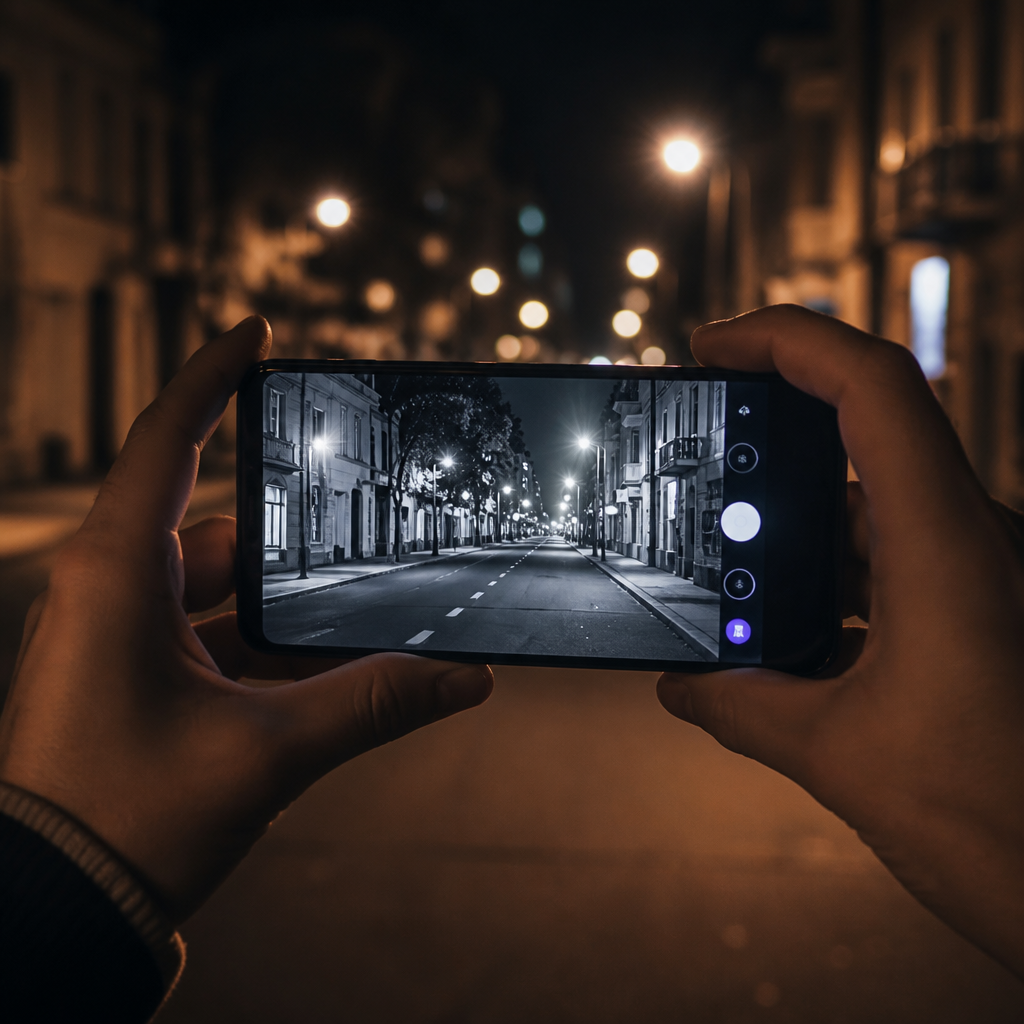
A visão noturna do celular é um recurso poderoso que melhora a experiência de uso em ambientes com pouca iluminação. Este guia prático demonstra passo a passo como ativar e aproveitar essa funcionalidade em diferentes tipos de dispositivos.
O recurso de visão noturna, também conhecido como modo escuro ou modo noturno, reduz significativamente a fadiga ocular durante a noite e economiza bateria em celulares com telas OLED. A tecnologia ajusta o brilho e as cores da tela para uma visualização mais confortável, permitindo que o usuário navegue, leia mensagens e trabalhe sem prejudicar o ciclo natural de sono.
Anúncios
O que é Visão Noturna do Celular
A visão noturna, ou modo noturno, refere-se a uma funcionalidade que altera a temperatura da cor e o brilho da tela do dispositivo para criar uma experiência visual mais suave durante períodos noturnos. Esse modo reduz a quantidade de luz azul emitida pela tela, uma radiação conhecida por interferir na produção de melatonina, o hormônio responsável pelo sono. O sistema operacional detecta a hora do dia ou permite que o usuário configure manualmente quando ativar esse recurso.
Diferentes fabricantes oferecem variações dessa funcionalidade com nomes distintos. O sistema iOS da Apple oferece o recurso chamado Night Shift, enquanto Android possui o Light Tema Escuro ou Filtro de Luz Azul, dependendo da versão e do fabricante do celular. Alguns modelos premium incluem tecnologias avançadas que ajustam automaticamente a intensidade do filtro conforme o ambiente ao redor, usando o sensor de luminosidade do dispositivo.
Ativar Visão Noturna em Celulares Android
Usuários de smartphones Android têm duas principais formas de ativar o modo noturno: através do menu de Configurações ou pelo painel de controle rápido. A primeira opção oferece controle mais detalhado sobre horários e intensidade, enquanto a segunda permite ativação imediata sem necessidade de navegar por menus.
 DarkLens: Night Mode Camera
Classificação:
★★★★★
3.06
Classificação Etária:
Classificação Livre
Autor:
Yohan Cassaigne
Plataforma:
Android
Preço:
Free
▶Baixar na Google Play
DarkLens: Night Mode Camera
Classificação:
★★★★★
3.06
Classificação Etária:
Classificação Livre
Autor:
Yohan Cassaigne
Plataforma:
Android
Preço:
Free
▶Baixar na Google Play
Método 1: Através das Configurações
Abra o aplicativo Configurações do seu dispositivo Android e localize a seção de Display ou Tela. Nem todos os fabricantes usam a mesma nomenclatura, portanto procure por opções como “Modo Escuro”, “Tema Escuro” ou “Filtro de Luz Azul”. Após encontrar a opção, toque nela para acessar as configurações avançadas.
Dentro das configurações de modo escuro, o usuário encontrará opções para ajustar horários automáticos. A maioria dos smartphones Android permite definir um horário de início e fim para ativação automática do modo. Recomenda-se configurar a ativação uma hora antes de dormir e a desativação após acordar, permitindo que o dispositivo se adapte naturalmente aos ciclos circadianos.
Alguns modelos mais recentes, como os da série Samsung Galaxy, oferecem controles de intensidade para o filtro de luz azul. Você pode ajustar o nível de filtragem em uma escala de 1 a 10, permitindo personalização conforme a preferência individual. Experimente diferentes níveis para encontrar aquele que oferece conforto visual sem deixar as cores da tela muito alteradas.
Método 2: Painel de Controle Rápido
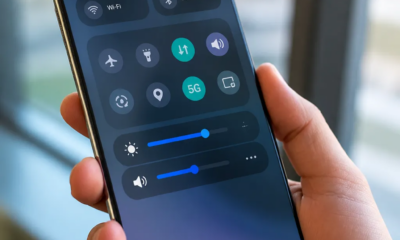
Acesse o painel de controle rápido do seu Android deslizando o dedo duas vezes do topo da tela para baixo. Este painel exibe ícones de funcionalidades como Bluetooth, Wi-Fi e modo avião. Procure pelo ícone que representa o modo noturno ou modo escuro, geralmente simbolizado por uma lua ou um olho.
Toque no ícone para ativar ou desativar a funcionalidade instantaneamente. O painel de controle oferece ativação rápida, ideal para situações emergenciais quando você precisa proteger seus olhos imediatamente. Se o ícone não aparecer no painel padrão, acesse as configurações do painel e adicione manualmente o atalho para o modo noturno.
Ativar Visão Noturna em Celulares iPhone
Os dispositivos Apple utilizam o recurso chamado Night Shift para realizar a mesma função do modo noturno. A ativação no iPhone é tão simples quanto em Android, com opções de configuração manual ou automática dependendo das preferências do usuário.
Acesse o Centro de Controle do seu iPhone deslizando para baixo a partir do canto superior direito da tela, ou deslizando para cima a partir da base da tela, dependendo do modelo. Procure pela opção de brilho ou controle de luz e toque no ícone que representa o Night Shift, geralmente um círculo com tons avermelhados ou alaranjados.
Para configuração mais completa, abra o aplicativo Configurações e navegue até Tela e Brilho. Dentro desta seção, localize a opção Night Shift e toque nela. O iOS permite agendar automaticamente o Night Shift, escolhendo entre ativar ao por do sol ou definir horários personalizados. Você também pode ajustar a intensidade do filtro na tela de configuração, escolhendo entre um espectro de cores mais frias ou mais quentes.
Configurações Avançadas e Personalizações
Além de ativar simplesmente o modo noturno, os usuários modernos podem personalizar profundamente como essa funcionalidade se comporta em seus dispositivos. As configurações avançadas permitem ajustes que vão além da temperatura de cor, incluindo mudanças no tema geral da interface do sistema operacional.
O tema escuro completo é diferente do modo noturno tradicional. Enquanto o modo noturno apenas filtra a luz azul mantendo a interface original, o tema escuro muda toda a paleta de cores da interface para tons mais escuros. Ativar ambos simultaneamente proporciona máxima proteção ocular em ambientes noturnos. Acesse as configurações de Tema ou Aparência no seu dispositivo para ativar o modo escuro geral.
A maioria dos dispositivos modernos oferece agendamento automático inteligente. Este recurso sincroniza com o relógio do dispositivo e ativa a visão noturna automaticamente ao anoitecer, conforme a posição geográfica do usuário. Para smartphones Android, configure este recurso em Configurações > Display > Modo Escuro > Agendamento. Para iPhone, acesse Configurações > Tela e Brilho > Night Shift > Agendado.
Usuários avançados podem explorar aplicativos de terceiros que oferecem filtros de luz azul ainda mais sofisticados. Estes aplicativos fornecem controle granular sobre a temperatura de cor, permitindo ajustes em incrementos muito pequenos. Alguns deles incluem funcionalidades como mudança de cores baseada em localização GPS ou sensibilidade ajustável conforme o nível de iluminação ambiente.
Benefícios da Visão Noturna para Saúde Ocular
O uso prolongado de telas emite luz azul, uma radiação de comprimento de onda curto que estimula fortemente as células fotossensíveis dos olhos. Esta estimulação excessiva causa fadiga ocular, conhecida clinicamente como astenopia digital ou síndrome da visão de computador. A visão noturna reduz significativamente a emissão de luz azul, criando condições muito mais confortáveis para os olhos durante uso noturno.
Além do conforto imediato, a redução de luz azul beneficia o ciclo sono-vigília natural do corpo. A luz azul suprime a produção de melatonina, o hormônio que sinaliza ao corpo que chegou a hora de dormir. Usar um smartphone com visão noturna ativada antes de dormir permite que o corpo mantenha seus níveis naturais de melatonina, facilitando adormecer mais rapidamente e mantendo a qualidade do sono. Pesquisas indicam que usuários que ativam o modo noturno uma hora antes de dormir relatam melhor qualidade de sono comparado aos que continuam usando telas com brilho normal.
A redução do brilho acompanhante do modo noturno também protege a saúde ocular a longo prazo. Brilho excessivo durante a noite força o sistema visual a trabalhar mais intensamente, criando esforço desnecessário nas estruturas oculares. Ao longo de anos, este esforço contínuo contribui para o desenvolvimento ou agravamento de problemas refrativos como miopia. A visão noturna, ao reduzir o brilho, minimiza este esforço acumulativo.
Dicas Práticas para Maximizar o Uso da Visão Noturna
Para obter os melhores resultados com a visão noturna do seu celular, combine o uso dessa funcionalidade com outras práticas saudáveis. Mantenha uma distância adequada entre os olhos e a tela, geralmente entre 50 a 70 centímetros, permitindo que os músculos ciliares dos olhos funcionem em sua faixa ótima de acomodação. Ajuste a altura do dispositivo para que o topo da tela fique ligeiramente abaixo do nível dos olhos, reduzindo assim o esforço necessário para manter o foco.
Implemente a regra 20-20-20 durante o uso do celular: a cada 20 minutos de uso contínuo, faça uma pausa de 20 segundos observando algo que esteja a 20 metros de distância. Esta prática descontrai os músculos oculares e reduz significativamente a fadiga visual acumulada. Muitos smartphones modernos incluem lembretes de bem-estar que podem ser configurados para notificar o usuário a cada 20 minutos, facilitando o cumprimento dessa recomendação.
Considere ajustar o brilho da tela conforme a hora do dia, não apenas ativar o modo noturno. Durante o dia, mantenha o brilho em um nível moderado que permita visualização clara sem ofuscar. Conforme o pôr do sol se aproxima, reduza gradualmente o brilho enquanto ativa a visão noturna. Esta transição suave permite que os olhos se adaptem gradualmente às mudanças de iluminação, reduzindo desconforto.
Se você trabalha em ambientes com ar-condicionado durante a noite, ative também a visão noturna mesmo antes do escurecer. Ambientes com ar-condicionado tendem a ser mais secos, o que exacerba a fadiga ocular. O modo noturno reduz a evaporação lacrimal ao diminuir a estimulação dos olhos, complementando outras medidas de hidratação ocular como usar lágrimas artificiais.
Comparação de Recursos Disponíveis por Marca
Diferentes fabricantes de smartphones implementam a visão noturna com características e nomes variados. Compreender essas diferenças ajuda o usuário a aproveitar melhor o recurso no seu dispositivo específico. A tabela abaixo resume as principais implementações disponíveis no mercado:
| Fabricante | Nome do Recurso | Localização | Características Principais |
|---|---|---|---|
| Apple | Night Shift | Configurações > Tela e Brilho | Agendamento automático, ajuste de intensidade, integração com horário do pôr do sol |
| Samsung | Modo Escuro / Filtro de Luz Azul | Configurações > Display > Modo Escuro | Controle granular de intensidade, tema escuro integrado, agendamento customizável |
| Google Pixel | Tempo de Tela Saudável / Modo Escuro | Configurações > Display > Modo Escuro | Agendamento automático por pôr do sol, mudança suave de temperatura de cor |
| Xiaomi | Modo de Leitura / Filtro de Luz Azul | Configurações > Tela > Filtro de Luz Azul | Múltiplos níveis de filtragem, agendamento inteligente, modo de leitura especializado |
| Motorola | Modo Escuro | Configurações > Display > Modo Escuro | Agendamento básico, redução de luz azul, integração com tema do sistema |
A tabela acima demonstra que embora os nomes e localizações variem, o funcionamento básico da visão noturna é consistente entre os fabricantes. Todos oferecem agendamento automático e controle de intensidade, com as diferenças principais residindo na interface de usuário e no grau de customização disponível. Usuários podem consultar o manual específico do seu modelo para acessar funcionalidades únicas oferecidas pelo fabricante.
Solução de Problemas Comuns
Às vezes, o modo noturno não ativa automaticamente apesar das configurações corretas. Se isso ocorrer, verifique se a data e hora do dispositivo estão corretas, pois o agendamento automático depende dessa informação. Acesse Configurações > Data e Hora e certifique-se de que a opção “Definir automaticamente” está ativada. Caso o problema persista, force a atualização do relógio reiniciando o dispositivo.
Outro problema comum é o modo noturno desativar inesperadamente após usar certos aplicativos. Alguns aplicativos, especialmente aqueles relacionados a câmera ou jogos, desativam automaticamente os filtros de luz azul para proporcionar cores precisas. Quando você fecha o aplicativo, o modo noturno deveria reativar automaticamente. Se isso não acontecer, ative manualmente novamente através do painel de controle rápido.
Usuários relatam às vezes que o modo noturno deixa as cores da tela muito avermelhadas, tornando certos aplicativos difíceis de usar. Se isso ocorrer, reduza a intensidade do filtro em vez de desativá-lo completamente. A maioria dos dispositivos permite ajustes finos em intervalos de 5% a 10%, permitindo encontrar um equilíbrio entre proteção ocular e usabilidade. Experimente diferentes níveis durante uma semana para permitir que os olhos se adaptem.
Se a bateria do seu celular descarrega rapidamente após ativar o modo noturno, isto pode indicar que o brilho está muito alto. O modo noturno em telas OLED economiza bateria ao usar menos pixels iluminados em modo escuro, mas em telas LCD tradicionais, a redução de energia depende mais do brilho absoluto. Reduza o brilho em 20% a 30% além da mudança de temperatura de cor para obter economia de bateria noticável.
Conclusão
A visão noturna do celular é uma funcionalidade essencial nos smartphones modernos que proporciona benefícios significativos tanto para o conforto visual imediato quanto para a saúde ocular a longo prazo. O recurso está disponível em praticamente todos os dispositivos contemporâneos, com implementações variadas conforme o fabricante, mas todas igualmente eficazes em reduzir fadiga ocular e preservar o ciclo natural de sono. Ativar a visão noturna é um processo simples que requer apenas alguns minutos de configuração inicial, após o qual o dispositivo funciona de forma automática e inteligente.
Os usuários que implementam as práticas descritas neste guia, combinando a ativação da visão noturna com bons hábitos de uso de tela e pausas regulares, experimentarão melhorias notáveis na qualidade de vida digital e na saúde geral. A tecnologia está disponível e funciona efetivamente; cabe ao usuário aproveitar essa ferramenta para criar um ambiente visual mais saudável durante as horas noturnas. Comece hoje mesmo ativando o modo noturno no seu dispositivo e observe como sua experiência de uso evolui positivamente.